
คู่มือทีละขั้นตอน
ลงเวลา
แท็บหน้าหลักใช้ลงเวลาเข้า–ออก เลือกโหมดสำนักงาน WFH หรือนอกสถานที่ สแกนใบหน้าและบันทึกพิกัด ตอนออกหลังเลิกงานระบบอาจถาม OT
1เลือกโหมดแล้วลงเวลาเข้างาน
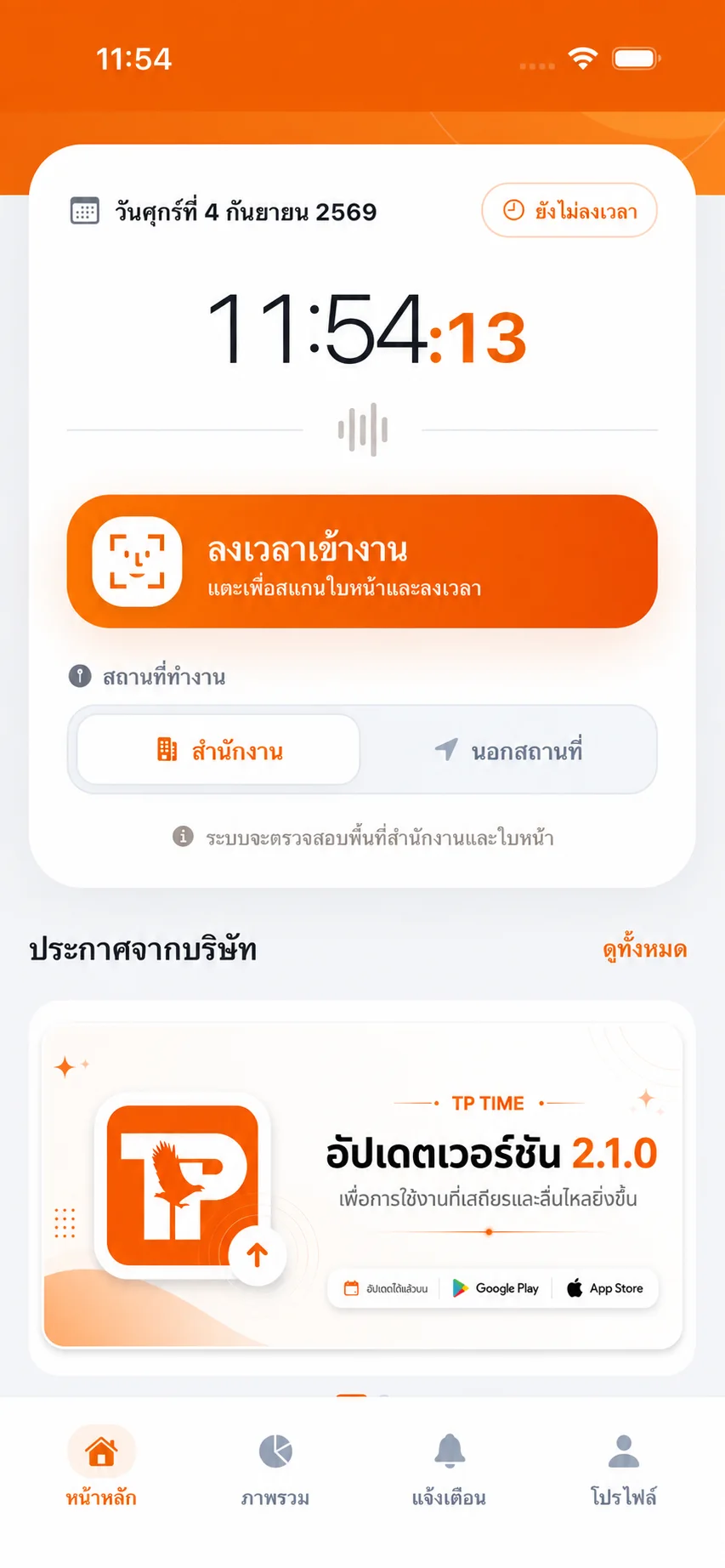
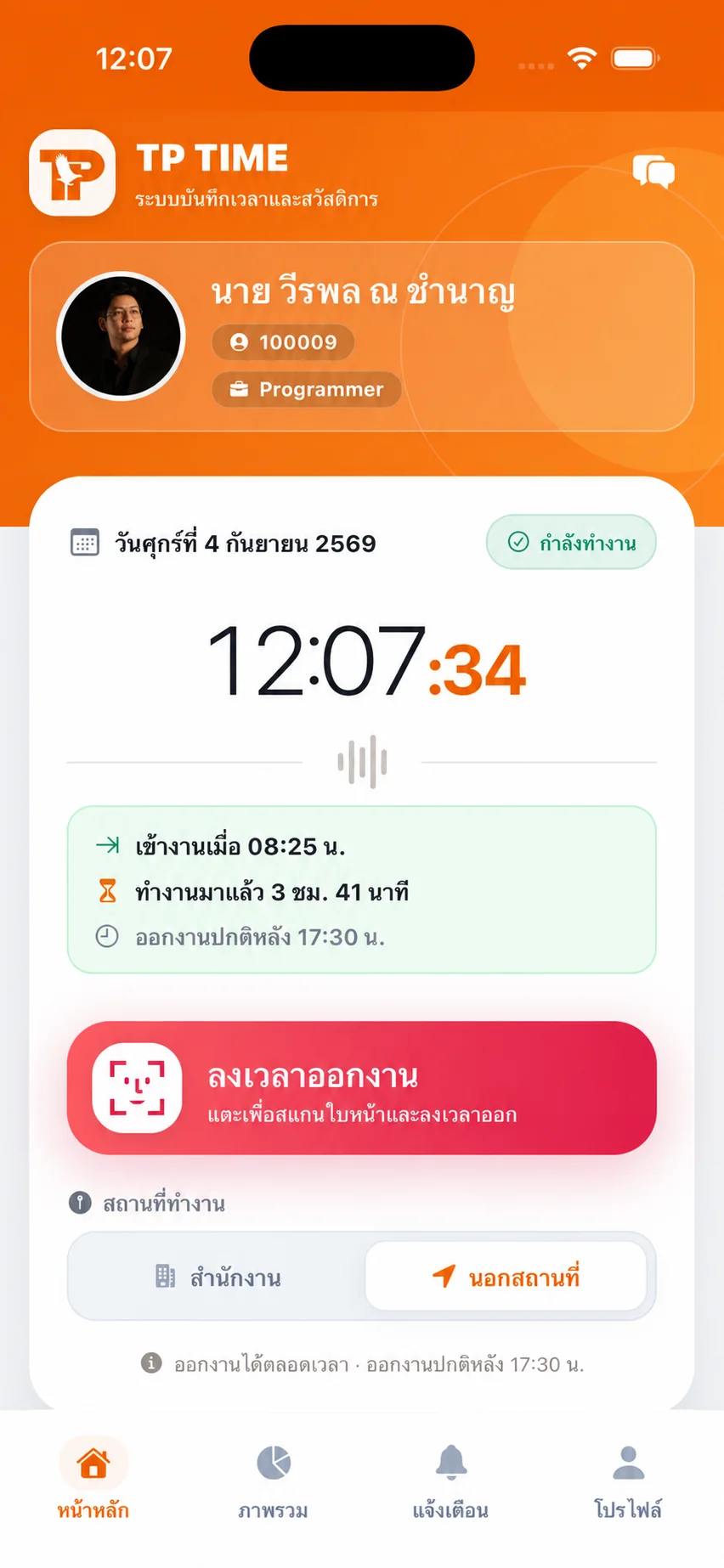
ที่แท็บ หน้าหลัก เลือกโหมด สำนักงาน WFH หรือ นอกสถานที่ ตามนโยบายหน่วยงาน แล้วแตะ ลงเวลาเข้างาน
- เปิดแท็บหน้าหลัก ตรวจชื่อหน่วยงานและช่วงกะ
- เลือกโหมดให้ตรงงานวันนี้
- ยืนในรัศมีถ้าเป็นโหมดสำนักงานที่เปิด GPS
- แตะลงเวลาเข้างาน จัดใบหน้าในกรอบจนผ่าน
สำนักงาน
ลงเวลาที่ไซต์ ต้องอยู่ในรัศมี GPS ถ้าหน่วยงานเปิดบังคับลงเวลาภายในพื้นที่
WFH
ทำงานที่บ้าน ใช้ได้เมื่อหน่วยงานอนุญาต Work from Home
นอกสถานที่
ลงเวลานอกรัศมีไซต์ ใช้ได้เมื่อหน่วยงานอนุญาตลงเวลานอกสถานที่
ลงเวลาเข้างาน
แตะเพื่อสแกนใบหน้าและบันทึกพิกัด สถานะจะเป็นกำลังทำงาน
ยังไม่ลงเวลา
ยังไม่มีเวลาเข้าวันนี้
กำลังทำงาน
เข้าแล้ว ยังไม่ออก แสดงเข้างานเมื่อ … น.
ออกงานแล้ว
บันทึกเวลาออกแล้ว ปุ่มจะเป็นลงเวลาออกงานแล้ว
วันนี้ลางาน / หยุด (สลับวันหยุด)
ปุ่มลงเวลาถูกจำกัดตามสถานะลาหรือสลับวันหยุด
| ช่องในฟอร์ม | กรอกอย่างไร |
|---|---|
| สำนักงาน | ลงเวลาที่ไซต์ ต้องอยู่ในรัศมี GPS ถ้าหน่วยงานเปิดบังคับลงเวลาภายในพื้นที่ |
| WFH | ทำงานที่บ้าน ใช้ได้เมื่อหน่วยงานอนุญาต Work from Home |
| นอกสถานที่ | ลงเวลานอกรัศมีไซต์ ใช้ได้เมื่อหน่วยงานอนุญาตลงเวลานอกสถานที่ |
| ลงเวลาเข้างาน | แตะเพื่อสแกนใบหน้าและบันทึกพิกัด สถานะจะเป็นกำลังทำงาน |
| ยังไม่ลงเวลา | ยังไม่มีเวลาเข้าวันนี้ |
| กำลังทำงาน | เข้าแล้ว ยังไม่ออก แสดงเข้างานเมื่อ … น. |
| ออกงานแล้ว | บันทึกเวลาออกแล้ว ปุ่มจะเป็นลงเวลาออกงานแล้ว |
| วันนี้ลางาน / หยุด (สลับวันหยุด) | ปุ่มลงเวลาถูกจำกัดตามสถานะลาหรือสลับวันหยุด |
2ลงเวลาออกงานและขอ OT
ตอนเย็นแตะ ลงเวลาออกงาน ถ้าออกหลังเวลาเลิกงาน ระบบเปิดหน้า ลงเวลาออกงาน & ขอ OT ใส่เหตุผลแล้วกดยื่นขอ OT และสแกนออกงาน หรือสแกนออกงานปกติโดยไม่ขอ OT
ช่วงเวลา OT วันนี้
ช่วงหลังเวลาเลิกงานถึงเวลาปัจจุบันที่ระบบคำนวณให้
เหตุผลหรือรายละเอียดงาน
จำเป็นเมื่อกดยื่นขอ OT เช่น เคลียร์งานด่วนหน้างาน
ยื่นขอ OT และสแกนออกงาน
ส่งคำขอ OT แล้วสแกนใบหน้าออกงาน
สแกนออกงานปกติ (ไม่ขอ OT)
ออกงานโดยไม่ยื่น OT
| ช่องในฟอร์ม | กรอกอย่างไร |
|---|---|
| ช่วงเวลา OT วันนี้ | ช่วงหลังเวลาเลิกงานถึงเวลาปัจจุบันที่ระบบคำนวณให้ |
| เหตุผลหรือรายละเอียดงาน | จำเป็นเมื่อกดยื่นขอ OT เช่น เคลียร์งานด่วนหน้างาน |
| ยื่นขอ OT และสแกนออกงาน | ส่งคำขอ OT แล้วสแกนใบหน้าออกงาน |
| สแกนออกงานปกติ (ไม่ขอ OT) | ออกงานโดยไม่ยื่น OT |
3ออกงานก่อนเวลา
ถ้าเพิ่งเข้างานไม่นานแล้วจะออก แอปเปิดหน้า ยืนยันการออกงานก่อนเวลา พิมพ์คำว่า ออกงาน ให้ตรงทุกตัวอักษร แล้วกดยืนยันออกงาน
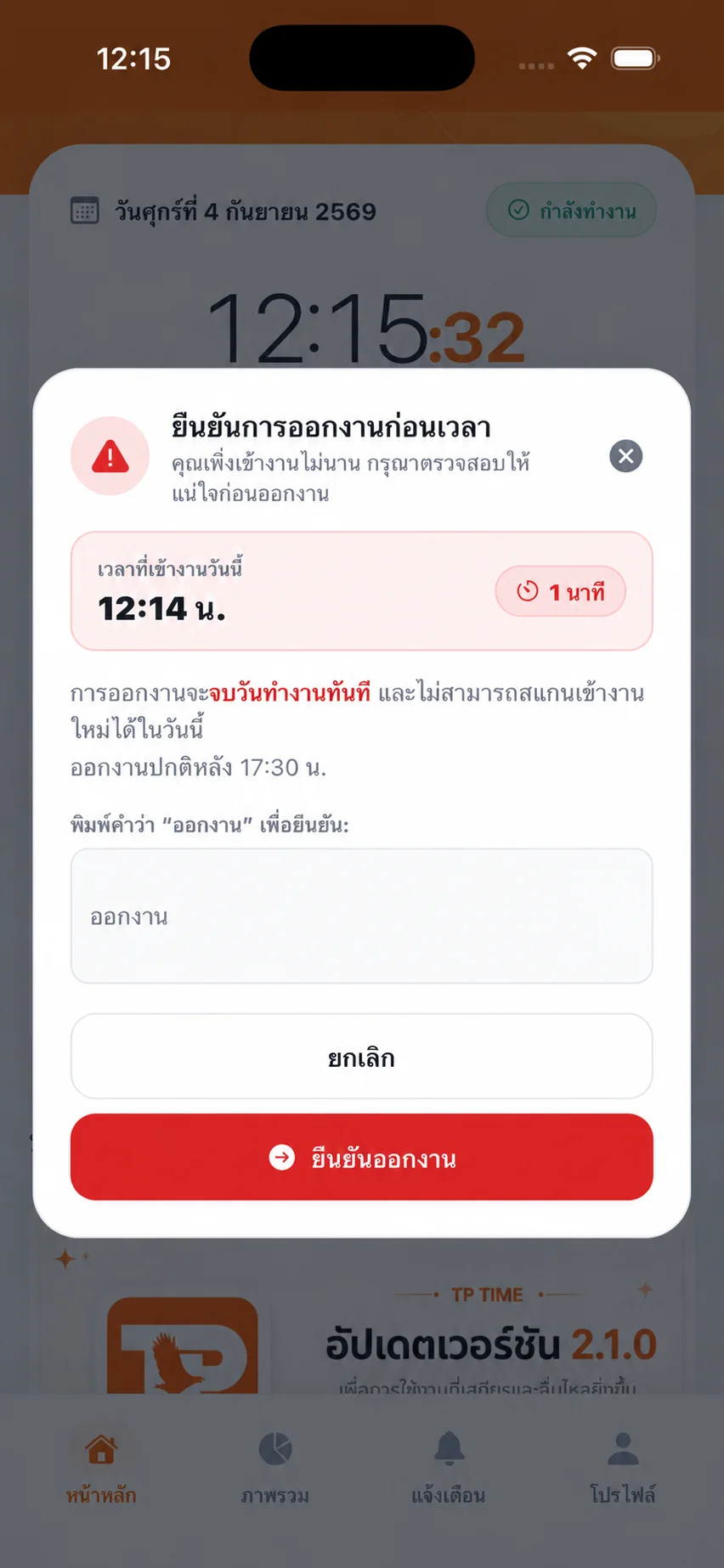
พิมพ์คำว่า “ออกงาน” เพื่อยืนยัน
ต้องพิมพ์ตรงทุกตัวอักษร ไม่มีช่องว่างเกิน
ยืนยันออกงาน
บันทึกออกงานก่อนเวลาเลิกงานปกติ
ยกเลิก
ปิดหน้าต่างแล้วกลับไปทำงานต่อ
| ช่องในฟอร์ม | กรอกอย่างไร |
|---|---|
| พิมพ์คำว่า “ออกงาน” เพื่อยืนยัน | ต้องพิมพ์ตรงทุกตัวอักษร ไม่มีช่องว่างเกิน |
| ยืนยันออกงาน | บันทึกออกงานก่อนเวลาเลิกงานปกติ |
| ยกเลิก | ปิดหน้าต่างแล้วกลับไปทำงานต่อ |