
คู่มือทีละขั้นตอน
ประวัติและภาพรวม
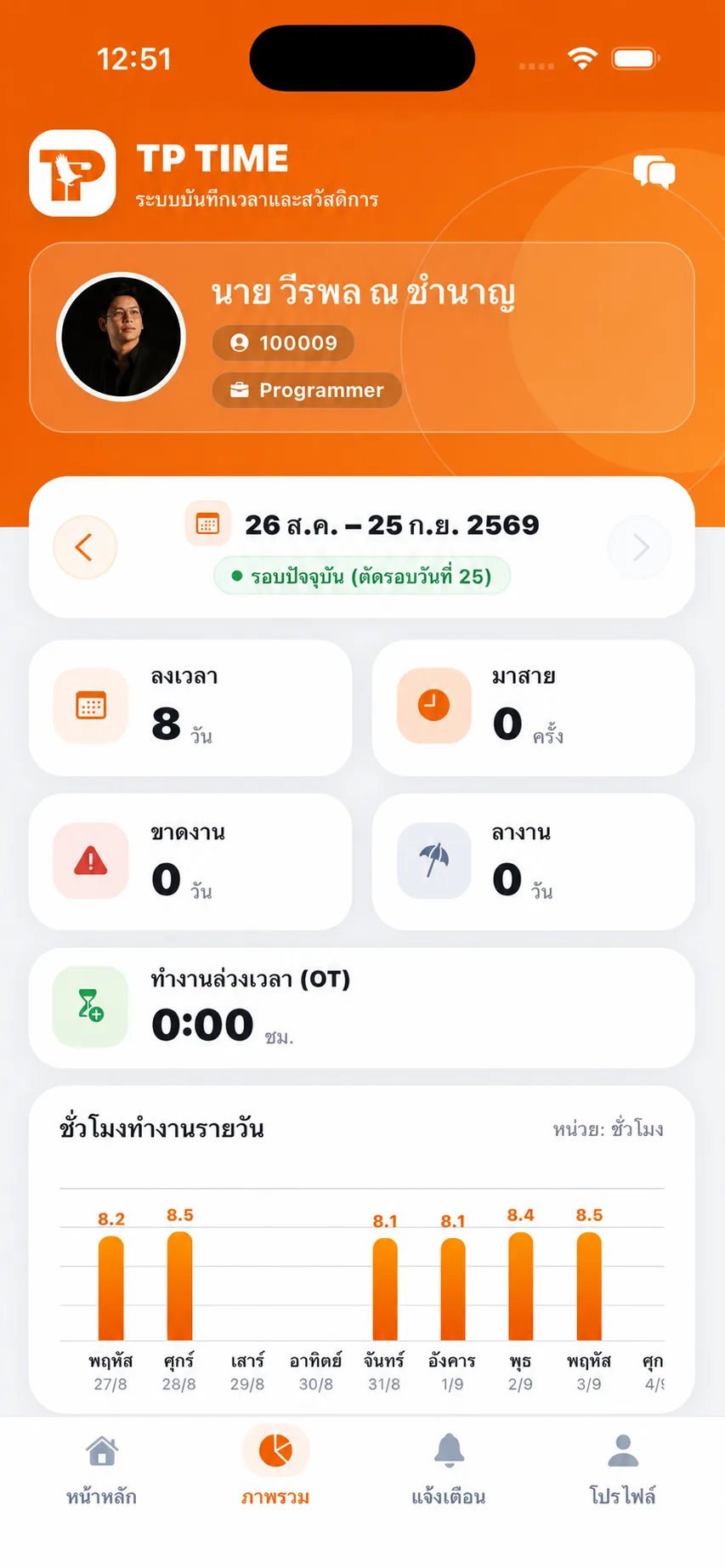
แท็บภาพรวมสรุปจำนวนลงเวลา มาสาย ขาดงาน ลางาน และ OT ตามรอบเงินเดือนของหน่วยงาน กดแถวเพื่อดูรายละเอียดเวลาเข้า–ออกและสถานะ
1เปิดภาพรวมของรอบปัจจุบัน
กดแท็บ ภาพรวม ด้านล่างแอป ดูการ์ด ลงเวลา มาสาย ขาดงาน ลางาน และ ทำงานล่วงเวลา (OT)
หน้าจอในแอป
ดูภาพรวมและประวัติควบคู่กัน
01สรุปรอบปัจจุบัน
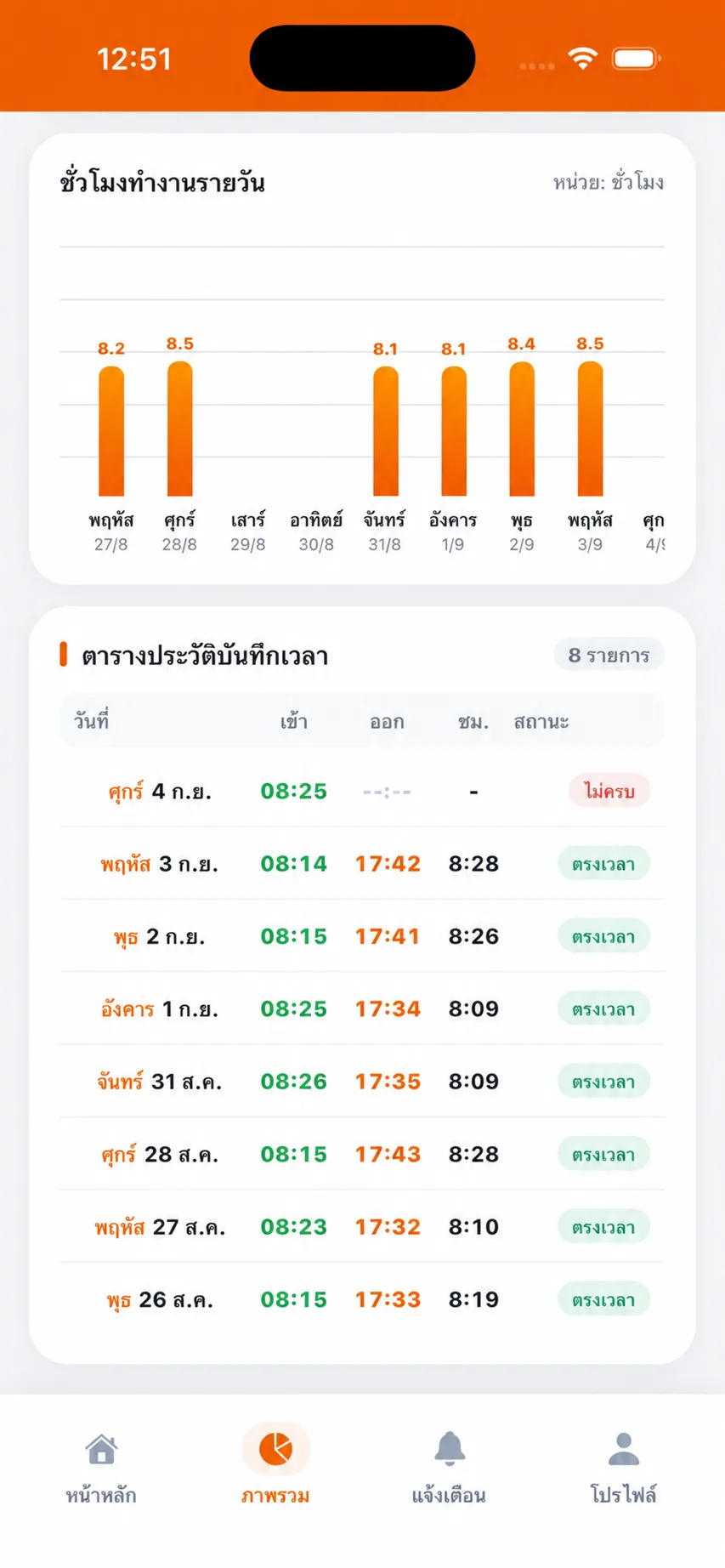
02ชั่วโมงและประวัติรายวัน
- เปิดแท็บภาพรวม
- ตรวจว่าเป็นรอบปัจจุบันตามวันตัดรอบของหน่วยงาน
- กดแถวในตารางประวัติบันทึกเวลาเพื่อดูรายละเอียด
- สลับไปย้อนหลังได้ถ้าต้องการดูรอบก่อนหน้า
ลงเวลา
จำนวนวันที่บันทึกเข้างานในรอบ
มาสาย
จำนวนครั้งที่เข้าเกินเวลาเริ่มกะบวกผ่อนผัน
ขาดงาน
วันทำงานที่ไม่มีเวลาเข้าและไม่มีลาอนุมัติ
ลางาน
วันลาที่อนุมัติแล้วในรอบ
ทำงานล่วงเวลา (OT)
ชั่วโมง OT ที่อนุมัติหรือบังคับอัตโนมัติ
ตรงเวลา / สาย … น.
ชิปสถานะรายวันในตาราง
สำนักงาน / GPS · WFH · นอกสถานที่
รูปแบบการทำงานของวันนั้น
เวลาเข้างาน / เวลาออกงาน
เวลาที่บันทึกจากสแกน
ชั่วโมงทำงานสุทธิ
ชั่วโมงหลังหักพักตามกะ
สถานะ OT
รออนุมัติ อนุมัติแล้ว ไม่อนุมัติ หรือ OT บังคับ
| ช่องในฟอร์ม | กรอกอย่างไร |
|---|---|
| ลงเวลา | จำนวนวันที่บันทึกเข้างานในรอบ |
| มาสาย | จำนวนครั้งที่เข้าเกินเวลาเริ่มกะบวกผ่อนผัน |
| ขาดงาน | วันทำงานที่ไม่มีเวลาเข้าและไม่มีลาอนุมัติ |
| ลางาน | วันลาที่อนุมัติแล้วในรอบ |
| ทำงานล่วงเวลา (OT) | ชั่วโมง OT ที่อนุมัติหรือบังคับอัตโนมัติ |
| ตรงเวลา / สาย … น. | ชิปสถานะรายวันในตาราง |
| สำนักงาน / GPS · WFH · นอกสถานที่ | รูปแบบการทำงานของวันนั้น |
| เวลาเข้างาน / เวลาออกงาน | เวลาที่บันทึกจากสแกน |
| ชั่วโมงทำงานสุทธิ | ชั่วโมงหลังหักพักตามกะ |
| สถานะ OT | รออนุมัติ อนุมัติแล้ว ไม่อนุมัติ หรือ OT บังคับ |
2ใช้สรุปก่อนเปิดสลิป
ก่อนฝ่ายบุคคลสร้างรอบเงินเดือน ให้ตรวจภาพรวมว่าวันทำงาน ลา และ OT ถูกต้อง ถ้าผิดให้แจ้ง HR ปรับที่เมนูเวลาและการลาบนเว็บ หรือยื่นลา/OT ให้ครบในแอป