
คู่มือทีละขั้นตอน
อนุมัติลาและ OT
ผู้มีสิทธิ์อนุมัติเปิดเมนูรออนุมัติจากหน้าหลัก เพื่อพิจารณาคำขอลางานและคำขอ OT ปรับเวลาอนุมัติ OT ได้ก่อนยืนยัน
1เปิดระบบอนุมัติคำขอและ OT
จากหน้าหลักกด รออนุมัติ หน้าจอชื่อ ระบบอนุมัติคำขอและ OT มีแท็บรออนุมัติ อนุมัติแล้ว ไม่อนุมัติ และทั้งหมด
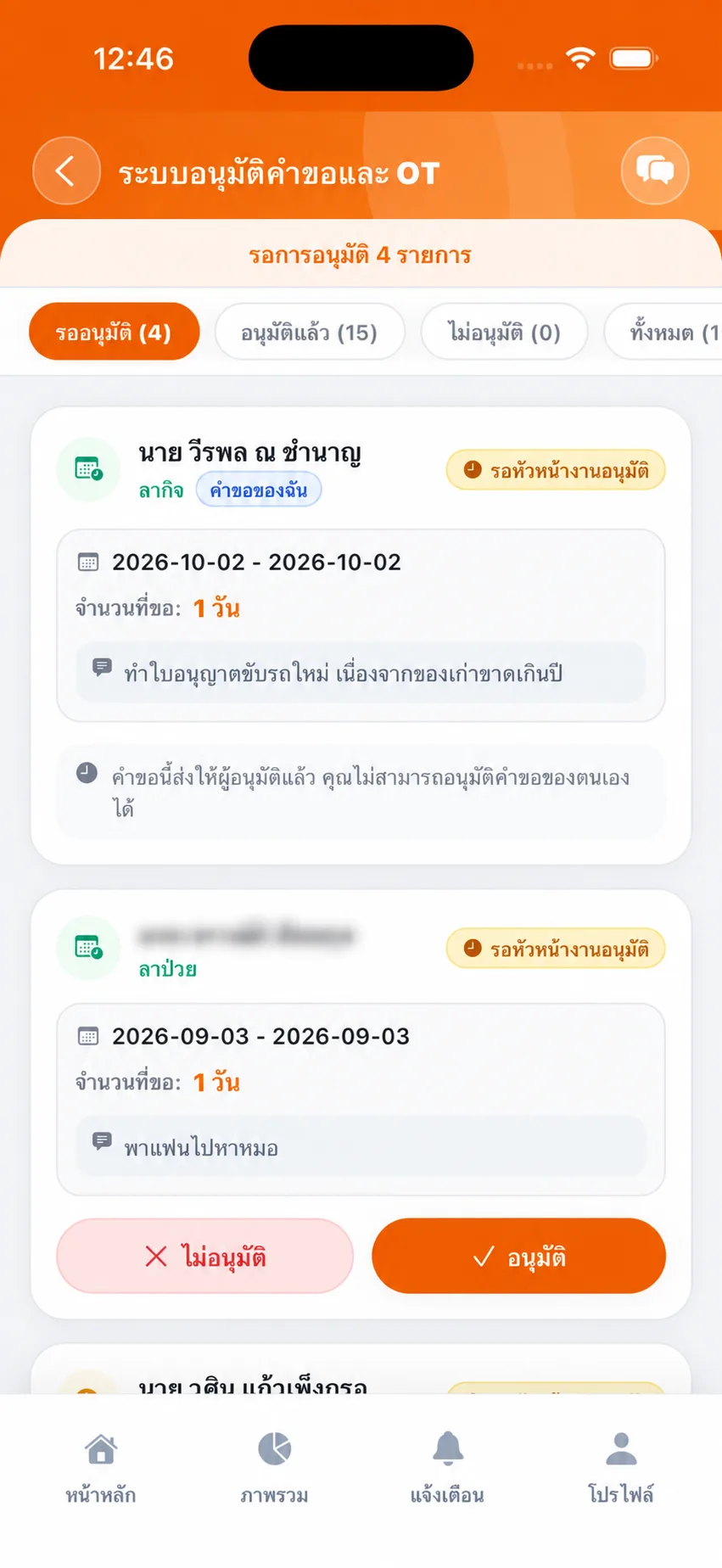
- เปิดรออนุมัติจากบริการและเมนูหลัก
- ดูแบนเนอร์ว่ามีกี่รายการรอการอนุมัติ
- แยกประเภทคำขอลางาน กับคำขอ OT (ล่วงเวลา)
- กดอนุมัติ ไม่อนุมัติ หรือปรับเวลา & อนุมัติ
รออนุมัติ
รายการที่ยังต้องพิจารณา
อนุมัติแล้ว / ไม่อนุมัติ / ทั้งหมด
ดูประวัติการตัดสินใจย้อนหลัง
คำขอลางาน
อนุมัติหรือไม่อนุมัติตามลำดับหัวหน้างานแล้วฝ่ายบริหาร
คำขอ OT (ล่วงเวลา)
เปิดหน้าปรับเวลาอนุมัติก่อนยืนยันได้
รอหัวหน้างานอนุมัติ
ขั้นแรกของคำขอลา
รอฝ่ายบริหารพิจารณา
หัวหน้างานอนุมัติแล้ว รอขั้นสอง
| ช่องในฟอร์ม | กรอกอย่างไร |
|---|---|
| รออนุมัติ | รายการที่ยังต้องพิจารณา |
| อนุมัติแล้ว / ไม่อนุมัติ / ทั้งหมด | ดูประวัติการตัดสินใจย้อนหลัง |
| คำขอลางาน | อนุมัติหรือไม่อนุมัติตามลำดับหัวหน้างานแล้วฝ่ายบริหาร |
| คำขอ OT (ล่วงเวลา) | เปิดหน้าปรับเวลาอนุมัติก่อนยืนยันได้ |
| รอหัวหน้างานอนุมัติ | ขั้นแรกของคำขอลา |
| รอฝ่ายบริหารพิจารณา | หัวหน้างานอนุมัติแล้ว รอขั้นสอง |
2ปรับเวลา OT แล้วยืนยันอนุมัติ
กด ปรับเวลา & อนุมัติ ตรวจช่วงเวลาที่ขอ เหตุผลที่ขอ แล้วตั้งชั่วโมงกับนาทีใน ปรับเวลาอนุมัติ OT กด ยืนยันอนุมัติ เมื่อสรุปเวลาอนุมัติจริงถูกต้อง
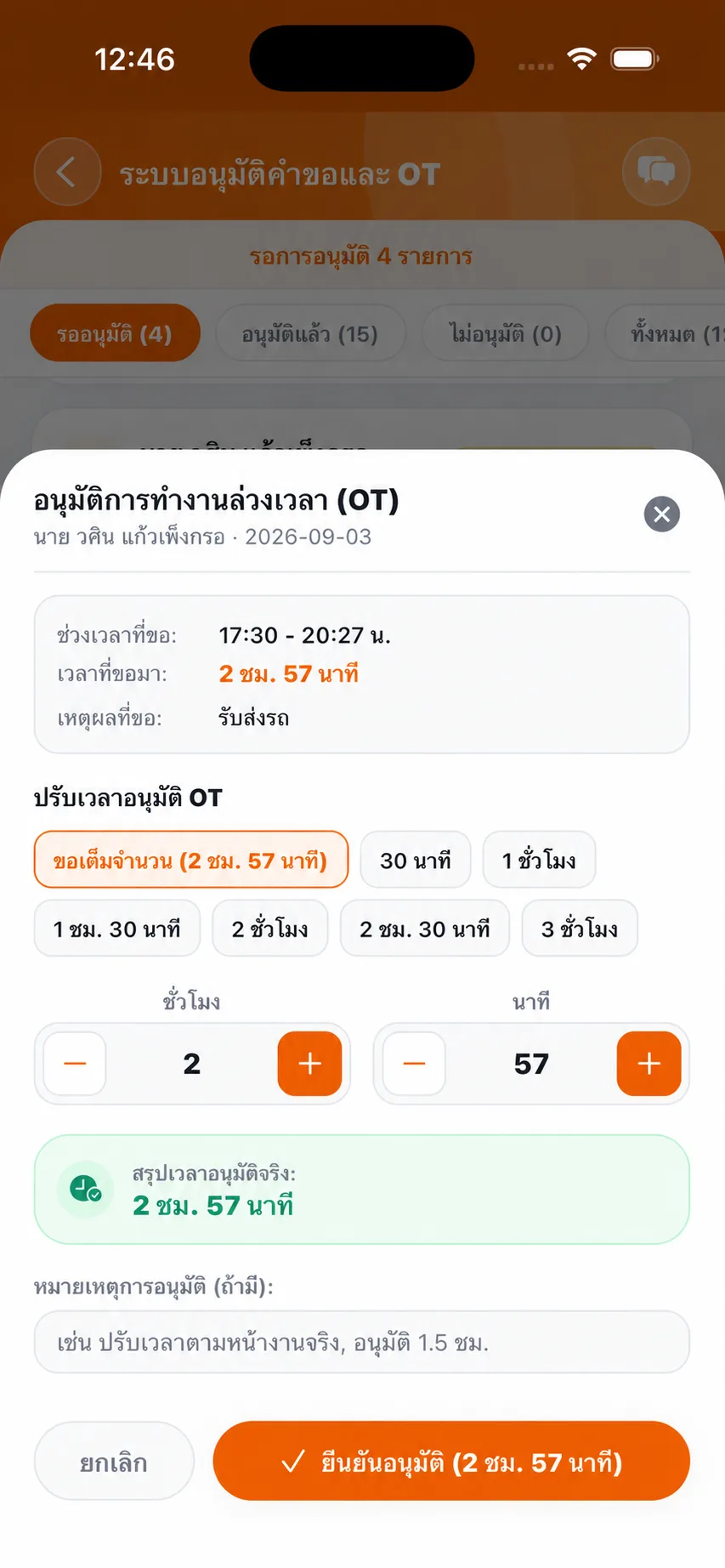
ช่วงเวลาที่ขอ / เวลาที่ขอมา
ข้อมูลจากตอนพนักงานออกงาน
เหตุผลที่ขอ
ข้อความที่พนักงานใส่ตอนยื่น OT
ชั่วโมง / นาที
เวลาที่อนุมัติจริง อาจน้อยกว่าเวลาที่ขอ
สรุปเวลาอนุมัติจริง
ยอดรวมก่อนกดยืนยัน ต้องมากกว่า 0 นาที
หมายเหตุการอนุมัติ
ใส่ได้ถ้าต้องการ เช่น ปรับเวลาตามหน้างานจริง
ยืนยันอนุมัติ
บันทึกและส่งผลไปรอบเงินเดือน
| ช่องในฟอร์ม | กรอกอย่างไร |
|---|---|
| ช่วงเวลาที่ขอ / เวลาที่ขอมา | ข้อมูลจากตอนพนักงานออกงาน |
| เหตุผลที่ขอ | ข้อความที่พนักงานใส่ตอนยื่น OT |
| ชั่วโมง / นาที | เวลาที่อนุมัติจริง อาจน้อยกว่าเวลาที่ขอ |
| สรุปเวลาอนุมัติจริง | ยอดรวมก่อนกดยืนยัน ต้องมากกว่า 0 นาที |
| หมายเหตุการอนุมัติ | ใส่ได้ถ้าต้องการ เช่น ปรับเวลาตามหน้างานจริง |
| ยืนยันอนุมัติ | บันทึกและส่งผลไปรอบเงินเดือน |