
คู่มือทีละขั้นตอน
โปรไฟล์ สลิป และประกาศ
แท็บโปรไฟล์ใช้ดูข้อมูลการทำงาน เปิด E-Slip เปลี่ยนรหัสผ่าน ดูประกาศจากบริษัท และสแกนให้เพื่อนเมื่อได้รับอนุญาต
1เปิดโปรไฟล์ ดูข้อมูล และเปลี่ยนรหัสผ่าน
กดแท็บ โปรไฟล์ ดูรหัสพนักงาน ตำแหน่ง หน่วยงาน และหัวหน้างาน จากเมนูเลือก E-Slip เงินเดือน หรือ เปลี่ยนรหัสผ่าน
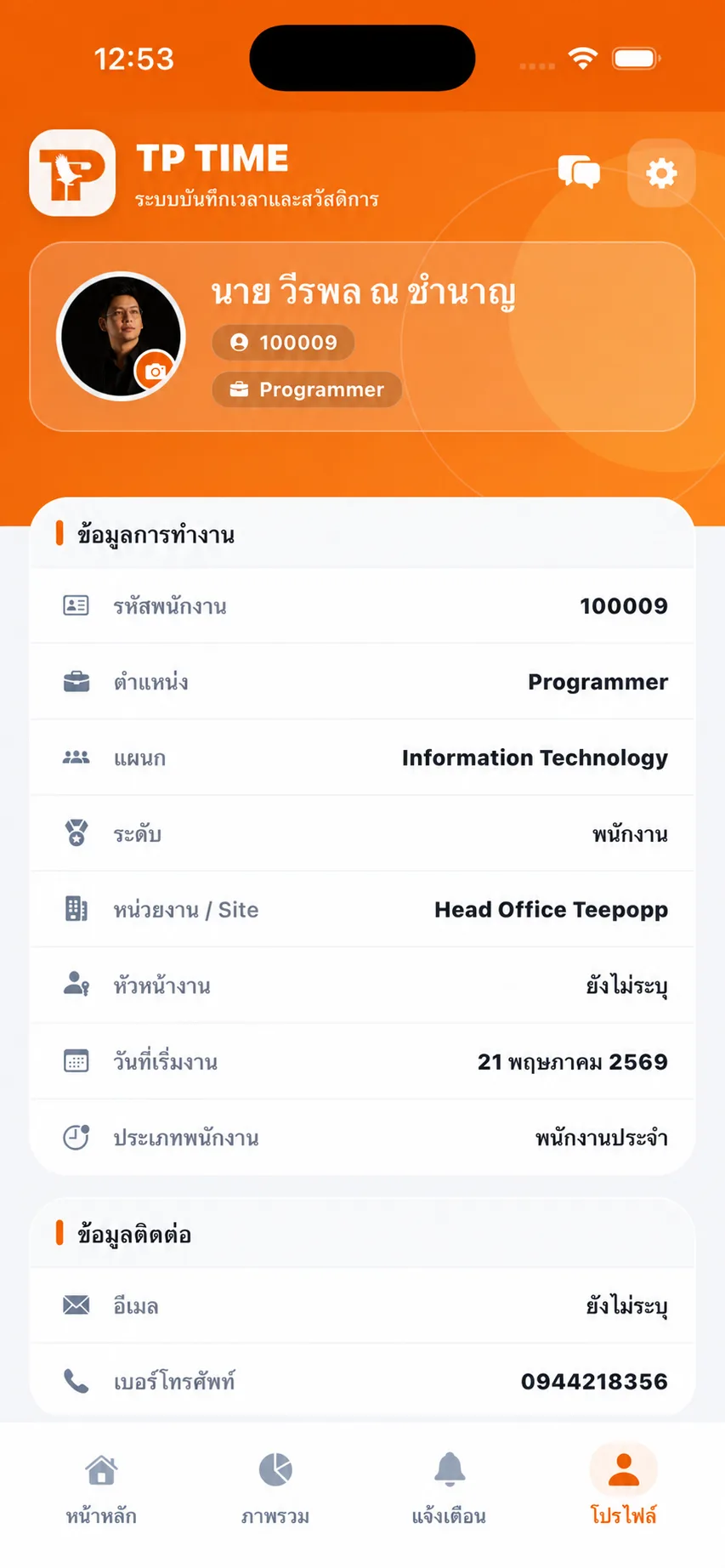
รหัสพนักงาน / ตำแหน่ง / แผนก
ดึงจากฐานข้อมูลฝ่ายบุคคลบนเว็บ
หน่วยงาน / Site
ไซต์ที่ผูกพิกัดลงเวลาและรอบเงินเดือน
หัวหน้างาน
คนที่อนุมัติลาขั้นแรก
E-Slip เงินเดือน
เปิดรายการสลิปเมื่อรอบถูกเผยแพร่แล้ว
เปลี่ยนรหัสผ่าน
ตั้งรหัสใหม่สำหรับเข้าสู่ระบบ
ออกจากระบบ
จากหน้าตั้งค่า ยืนยันก่อนออกจากบัญชี TP TIME
| ช่องในฟอร์ม | กรอกอย่างไร |
|---|---|
| รหัสพนักงาน / ตำแหน่ง / แผนก | ดึงจากฐานข้อมูลฝ่ายบุคคลบนเว็บ |
| หน่วยงาน / Site | ไซต์ที่ผูกพิกัดลงเวลาและรอบเงินเดือน |
| หัวหน้างาน | คนที่อนุมัติลาขั้นแรก |
| E-Slip เงินเดือน | เปิดรายการสลิปเมื่อรอบถูกเผยแพร่แล้ว |
| เปลี่ยนรหัสผ่าน | ตั้งรหัสใหม่สำหรับเข้าสู่ระบบ |
| ออกจากระบบ | จากหน้าตั้งค่า ยืนยันก่อนออกจากบัญชี TP TIME |
2เปิด E-Slip เมื่อรอบถูกจ่ายและเผยแพร่แล้ว
จากโปรไฟล์หรือปุ่มสลิปเงินเดือนบนหน้าหลัก เปิด สลิปเงินเดือนของฉัน เลือกเดือนที่มีสถานะ จ่ายแล้ว แล้วกด ดาวน์โหลด E-Slip (PDF)
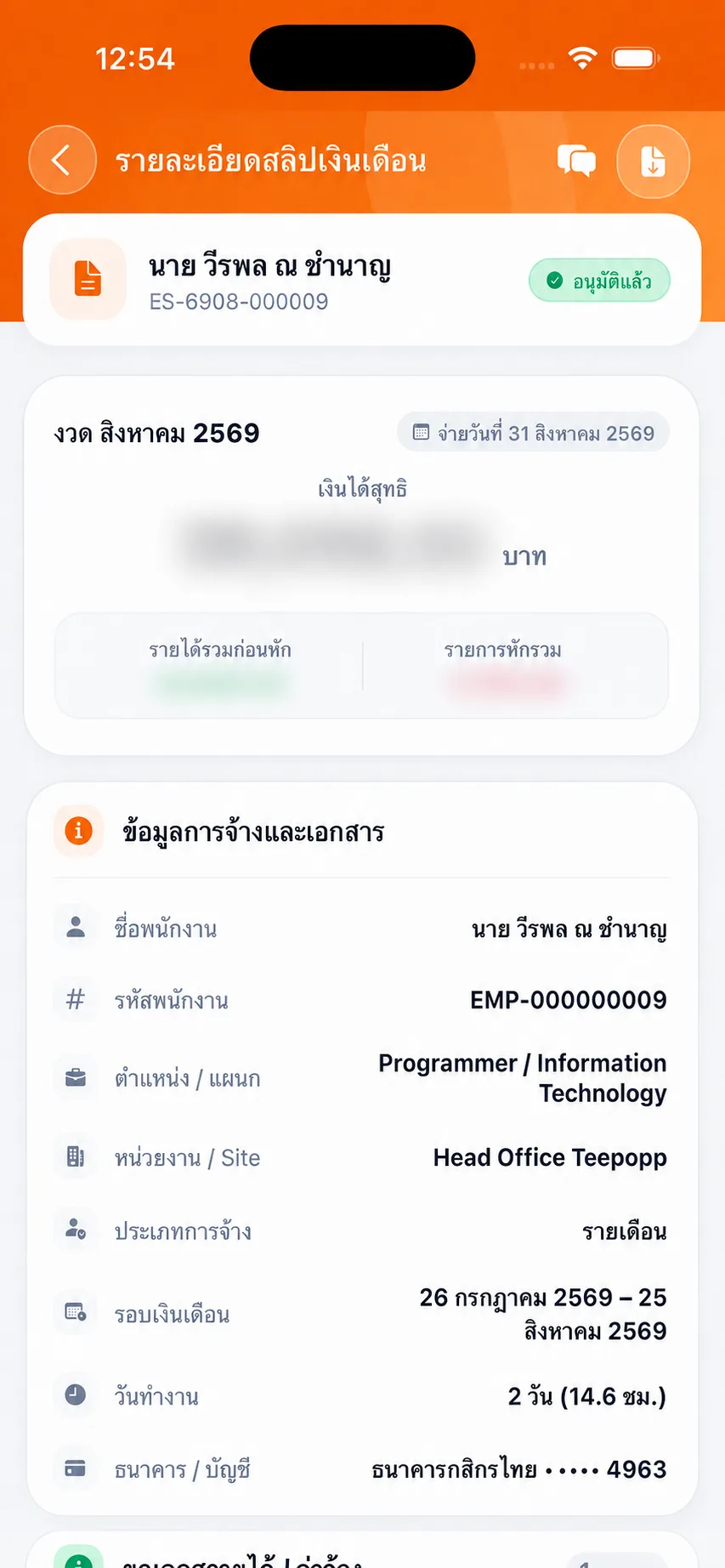
เงินได้สุทธิ
ยอดหลังหัก ที่โอนเข้าบัญชี
รายได้รวมก่อนหัก / รายการหักรวม
สรุปก่อนและหลังหัก
รอบเงินเดือน / วันทำงาน
ช่วงรอบและวันทำงานที่นับในสลิป
จ่ายแล้ว
สถานะที่พนักงานเปิดและดาวน์โหลดได้
ดาวน์โหลด E-Slip (PDF)
อาจต้องยืนยันตัวตนด้วยรหัสเครื่อง
| ช่องในฟอร์ม | กรอกอย่างไร |
|---|---|
| เงินได้สุทธิ | ยอดหลังหัก ที่โอนเข้าบัญชี |
| รายได้รวมก่อนหัก / รายการหักรวม | สรุปก่อนและหลังหัก |
| รอบเงินเดือน / วันทำงาน | ช่วงรอบและวันทำงานที่นับในสลิป |
| จ่ายแล้ว | สถานะที่พนักงานเปิดและดาวน์โหลดได้ |
| ดาวน์โหลด E-Slip (PDF) | อาจต้องยืนยันตัวตนด้วยรหัสเครื่อง |
3อ่านประกาศจากบริษัท
บนหน้าหลักมีส่วน ประกาศจากบริษัท กดดูทั้งหมด กรองเป็นฝ่ายบุคคลหรือฝ่าย IT ได้ ประกาศที่ปักหมุดมีป้ายประกาศสำคัญ
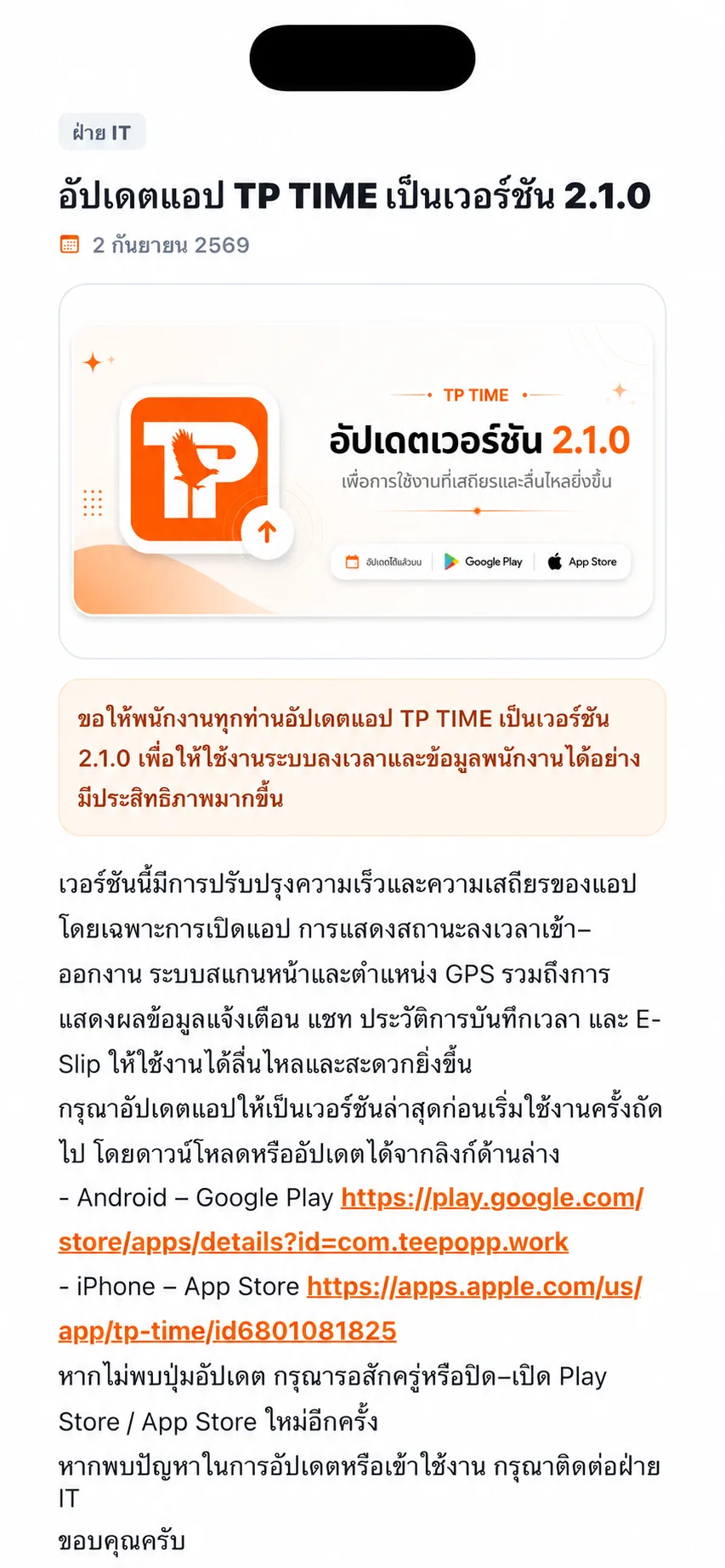
ทั้งหมด / ฝ่ายบุคคล / ฝ่าย IT
ตัวกรองหมวดประกาศ
ประกาศสำคัญ
ประกาศที่ถูกปักหมุด แสดงก่อนรายการทั่วไป
ดูรูป / โหลด
เปิดไฟล์แนบจากประกาศ
| ช่องในฟอร์ม | กรอกอย่างไร |
|---|---|
| ทั้งหมด / ฝ่ายบุคคล / ฝ่าย IT | ตัวกรองหมวดประกาศ |
| ประกาศสำคัญ | ประกาศที่ถูกปักหมุด แสดงก่อนรายการทั่วไป |
| ดูรูป / โหลด | เปิดไฟล์แนบจากประกาศ |
4สแกนให้เพื่อนเมื่อได้รับอนุญาต
จากหน้าหลักกด สแกนให้เพื่อน ใส่รหัสพนักงานของเพื่อน ในหน่วยงานเดียวกัน ให้เพื่อนหันหน้าเข้ากล้อง แล้วกดเริ่มสแกนใบหน้า
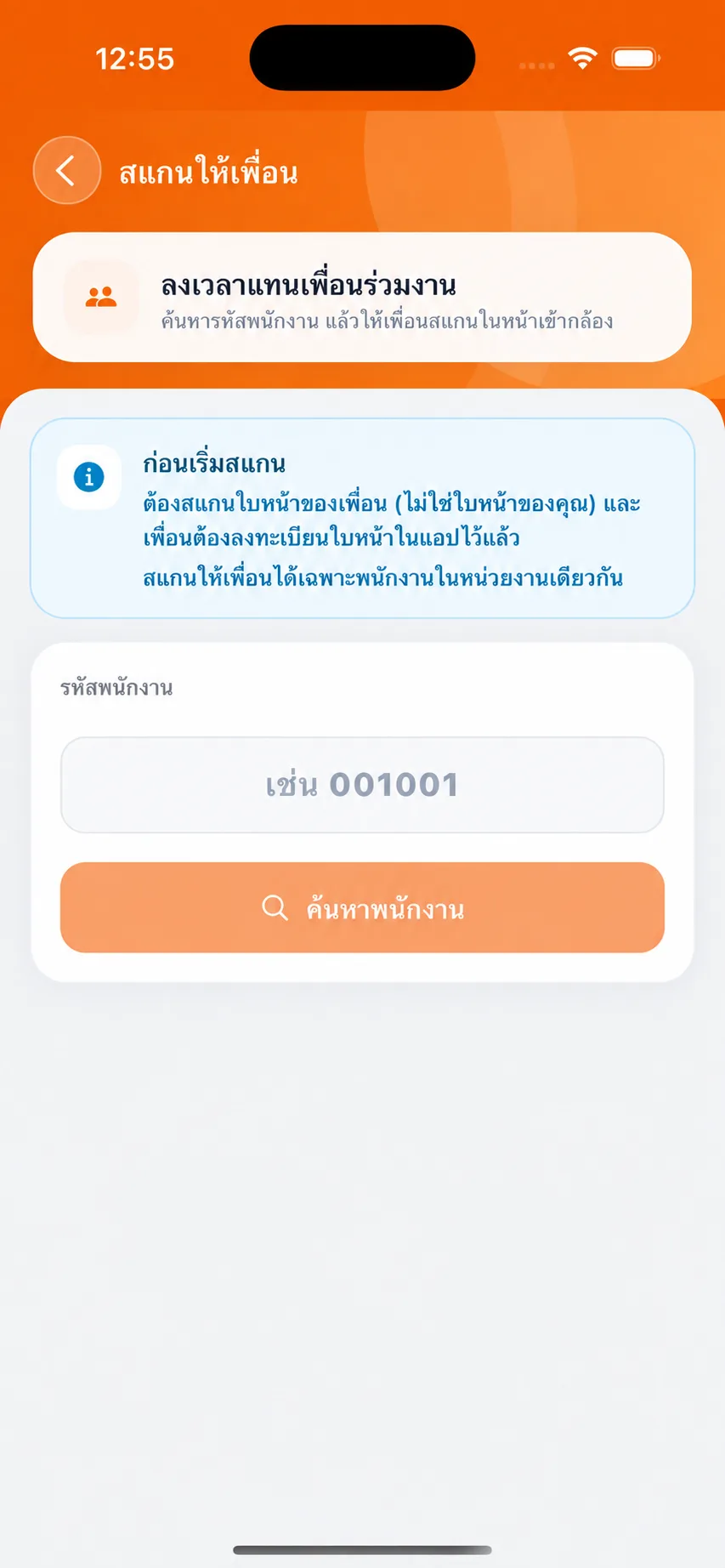
รหัสพนักงาน
รหัสของเพื่อน เช่น 101002
ค้นหาพนักงาน
ดึงชื่อและสถานะก่อนสแกน
ลงเวลาเข้างาน / ลงเวลาออกงาน
เลือกว่าจะลงแทนเข้าหรือออก
เริ่มสแกนใบหน้า
เปิดกล้องให้เพื่อนสแกน
| ช่องในฟอร์ม | กรอกอย่างไร |
|---|---|
| รหัสพนักงาน | รหัสของเพื่อน เช่น 101002 |
| ค้นหาพนักงาน | ดึงชื่อและสถานะก่อนสแกน |
| ลงเวลาเข้างาน / ลงเวลาออกงาน | เลือกว่าจะลงแทนเข้าหรือออก |
| เริ่มสแกนใบหน้า | เปิดกล้องให้เพื่อนสแกน |