
คู่มือทีละขั้นตอน
เข้าสู่ระบบและใบหน้า
โหลดแอป TP TIME จาก App Store หรือ Google Play แล้วเข้าด้วยเบอร์โทรหรืออีเมลที่ฝ่ายบุคคลลงทะเบียนไว้ ตั้งรหัสใหม่ และลงทะเบียนใบหน้าก่อนลงเวลาวันแรก
1โหลดแอปแล้วเข้าสู่ระบบ
เปิดแอป หน้าจอชื่อ เข้าสู่ระบบ ใส่ เบอร์โทรศัพท์หรืออีเมล และ รหัสผ่าน แล้วกดเข้าสู่ระบบ
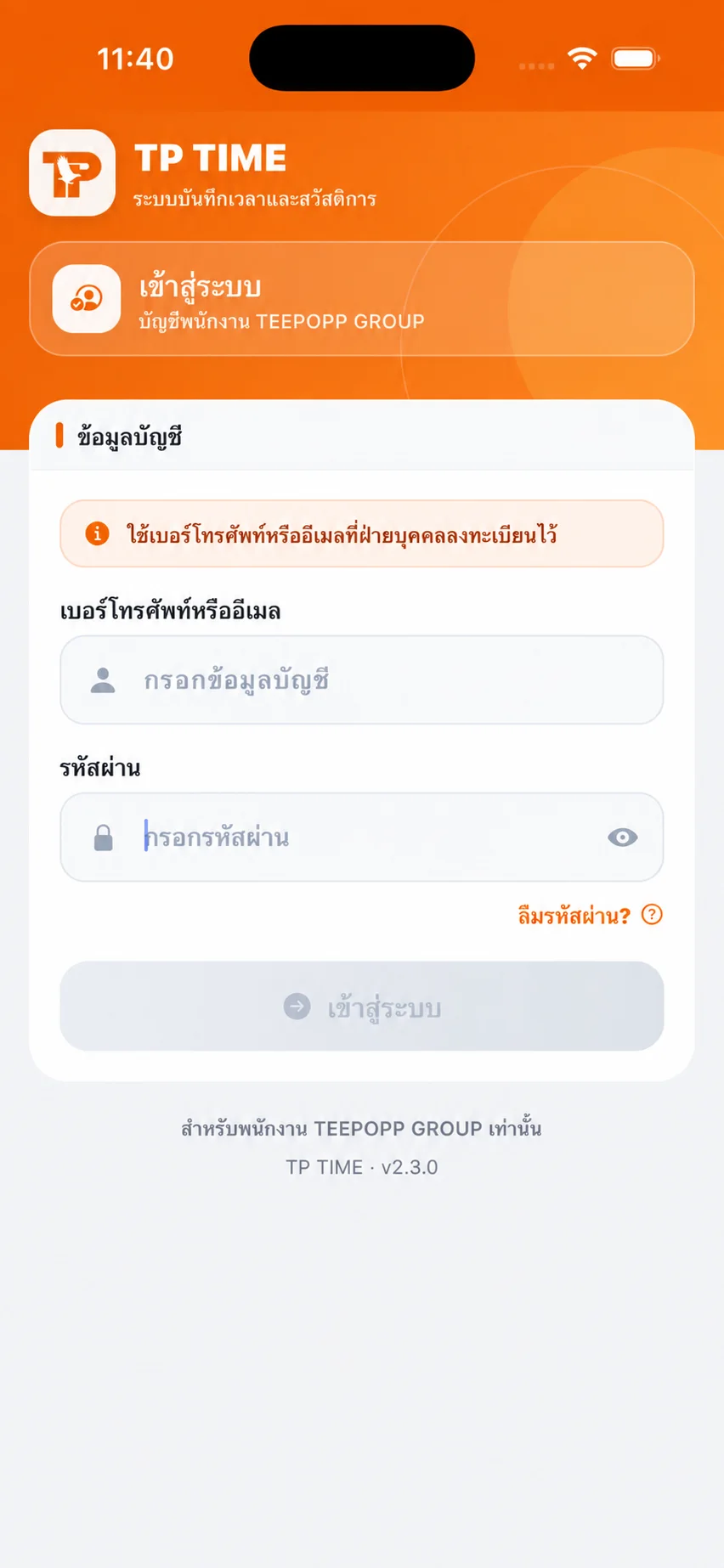
- ดาวน์โหลด TP TIME จาก App Store หรือ Google Play
- ใส่เบอร์โทรหรืออีเมลตามที่ฝ่ายบุคคลลงทะเบียนไว้
- ใส่รหัสผ่านชั่วคราวที่ได้รับจากหน้าบัญชี TP TIME บนเว็บ
- กดเข้าสู่ระบบ
เบอร์โทรศัพท์หรืออีเมล
ข้อมูลบัญชีที่ฝ่ายบุคคลบันทึกไว้ ใช้เข้าแอปได้ทั้งเบอร์และอีเมล
รหัสผ่าน
รหัสชั่วคราวครั้งแรก หรือรหัสที่คุณตั้งเองภายหลัง
ลืมรหัสผ่าน?
ติดต่อฝ่ายบุคคล ไม่รีเซ็ตเองในแอป
เข้าสู่ระบบ
กดเมื่อกรอกครบ ถ้ายังไม่ได้เชื่อมต่อระบบ ให้ปิดแอปแล้วเปิดใหม่
| ช่องในฟอร์ม | กรอกอย่างไร |
|---|---|
| เบอร์โทรศัพท์หรืออีเมล | ข้อมูลบัญชีที่ฝ่ายบุคคลบันทึกไว้ ใช้เข้าแอปได้ทั้งเบอร์และอีเมล |
| รหัสผ่าน | รหัสชั่วคราวครั้งแรก หรือรหัสที่คุณตั้งเองภายหลัง |
| ลืมรหัสผ่าน? | ติดต่อฝ่ายบุคคล ไม่รีเซ็ตเองในแอป |
| เข้าสู่ระบบ | กดเมื่อกรอกครบ ถ้ายังไม่ได้เชื่อมต่อระบบ ให้ปิดแอปแล้วเปิดใหม่ |
2ตั้งรหัสผ่านใหม่หลังเข้าครั้งแรก
เมื่อระบบบังคับเปลี่ยนรหัส หน้าจอจะเป็น ตั้งรหัสผ่านใหม่ ใส่รหัสเดิม รหัสใหม่ และยืนยัน รหัสใหม่ต้องมีอย่างน้อย 8 ตัวอักษร และไม่ซ้ำกับรหัสเดิม
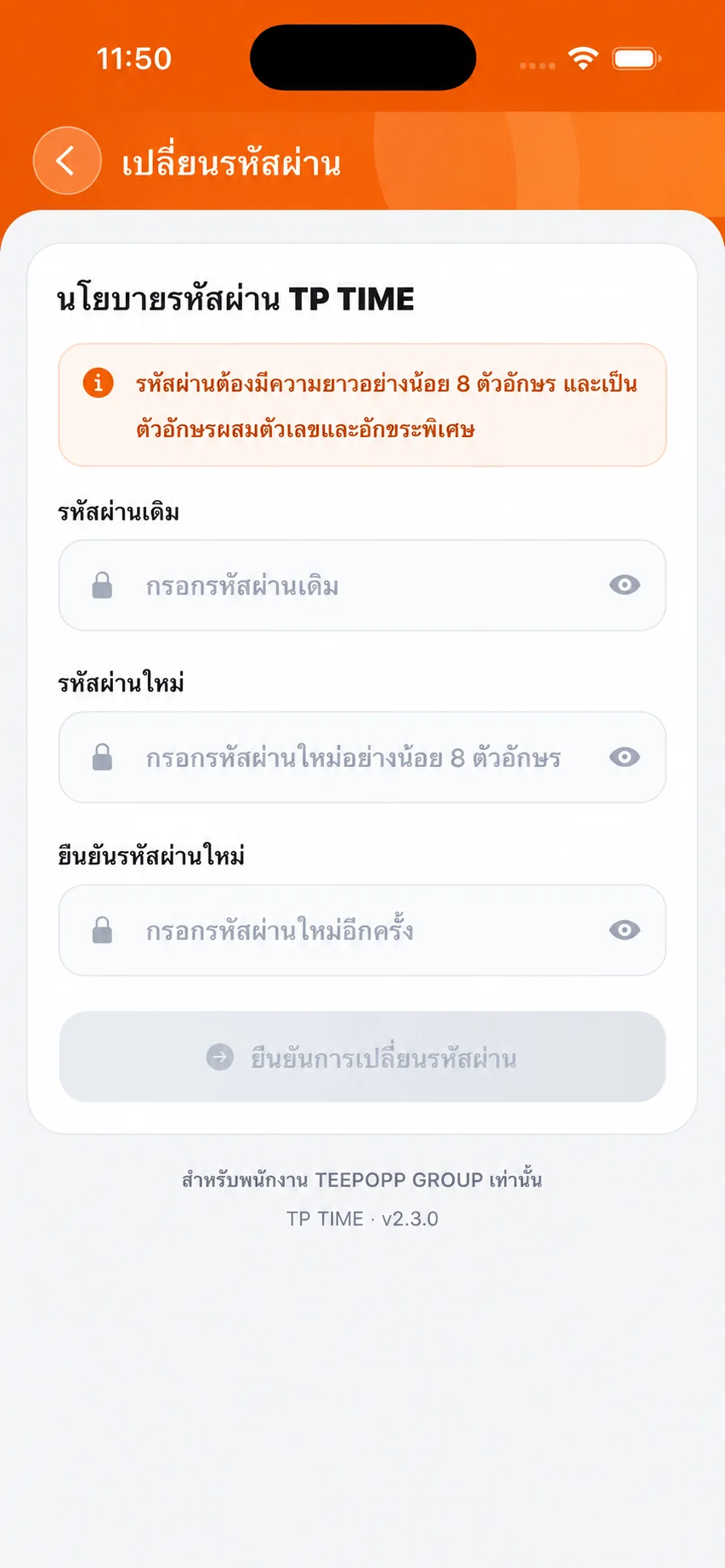
รหัสผ่านเดิม
รหัสชั่วคราวที่เพิ่งใช้เข้า
รหัสผ่านใหม่
อย่างน้อย 8 ตัวอักษร และไม่ซ้ำกับรหัสเดิม
ยืนยันรหัสผ่านใหม่
พิมพ์ซ้ำให้ตรงกันทั้ง 2 ช่อง
บันทึกรหัสผ่านใหม่
กดเมื่อเงื่อนไขครบ แล้วใช้รหัสนี้เข้าครั้งถัดไป
| ช่องในฟอร์ม | กรอกอย่างไร |
|---|---|
| รหัสผ่านเดิม | รหัสชั่วคราวที่เพิ่งใช้เข้า |
| รหัสผ่านใหม่ | อย่างน้อย 8 ตัวอักษร และไม่ซ้ำกับรหัสเดิม |
| ยืนยันรหัสผ่านใหม่ | พิมพ์ซ้ำให้ตรงกันทั้ง 2 ช่อง |
| บันทึกรหัสผ่านใหม่ | กดเมื่อเงื่อนไขครบ แล้วใช้รหัสนี้เข้าครั้งถัดไป |
3ยินยอมนโยบายใบหน้าแล้วลงทะเบียน
เปิดหน้า นโยบายข้อมูลใบหน้าและความเป็นส่วนตัว อ่านรายละเอียด ติ๊กยินยอม แล้วกด ยอมรับและลงทะเบียน แอปจะขอหันหน้า มองตรง หันซ้าย หันขวา ตามคำสั่งบนจอ
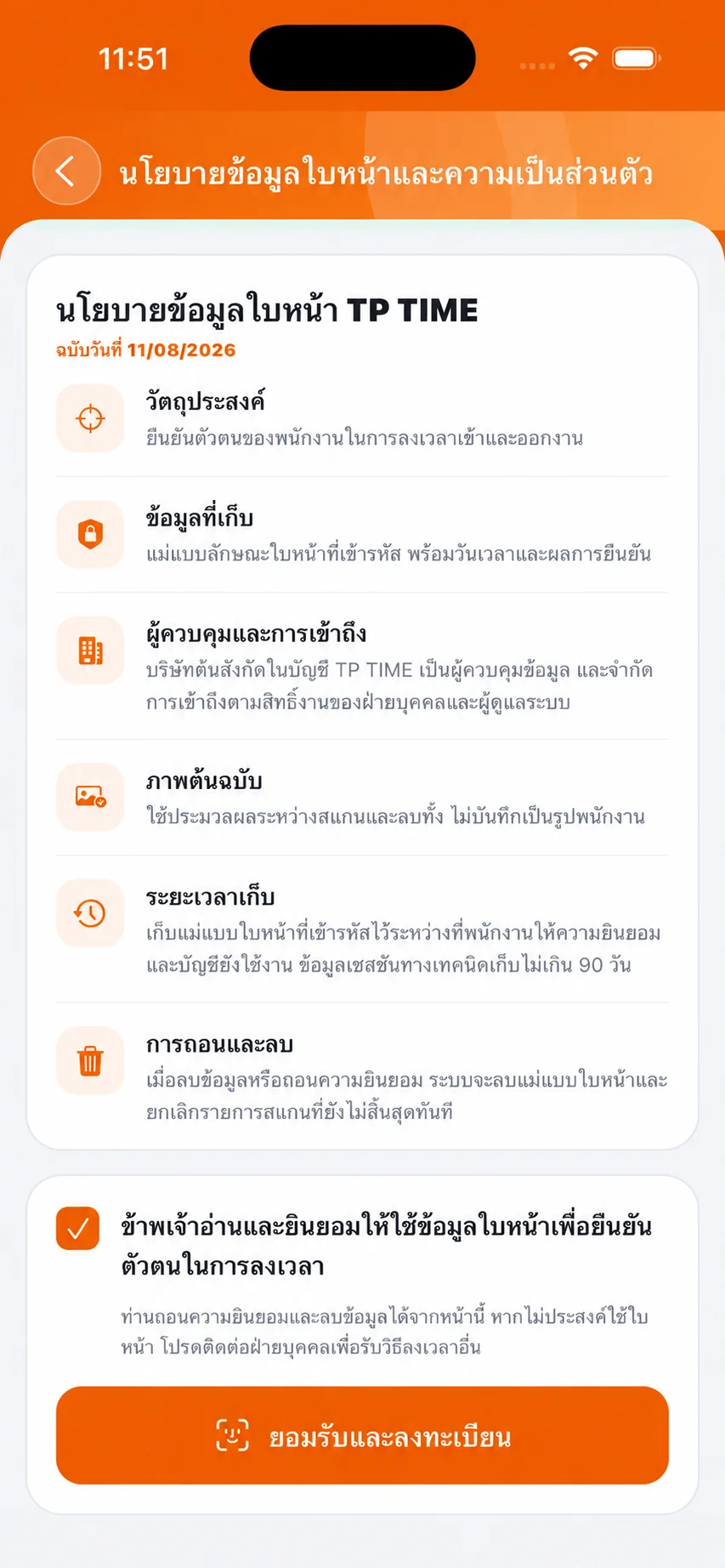
ยังไม่ได้ลงทะเบียนใบหน้า
สถานะก่อนลงทะเบียน ต้องทำให้ครบก่อนลงเวลา
พร้อมยืนยันใบหน้า
ยินยอมแล้วและมีแม่แบบใบหน้าเข้ารหัส
ข้าพเจ้าอ่านและยินยอม…
ต้องติ๊กก่อนกดยอมรับและลงทะเบียน
ยอมรับและลงทะเบียน / ลงทะเบียนใบหน้า
เปิดกล้องเก็บแม่แบบใบหน้า
ถอนและลบข้อมูลใบหน้า
ลบแม่แบบทันที หลังลบต้องลงทะเบียนใหม่ก่อนสแกนลงเวลา
| ช่องในฟอร์ม | กรอกอย่างไร |
|---|---|
| ยังไม่ได้ลงทะเบียนใบหน้า | สถานะก่อนลงทะเบียน ต้องทำให้ครบก่อนลงเวลา |
| พร้อมยืนยันใบหน้า | ยินยอมแล้วและมีแม่แบบใบหน้าเข้ารหัส |
| ข้าพเจ้าอ่านและยินยอม… | ต้องติ๊กก่อนกดยอมรับและลงทะเบียน |
| ยอมรับและลงทะเบียน / ลงทะเบียนใบหน้า | เปิดกล้องเก็บแม่แบบใบหน้า |
| ถอนและลบข้อมูลใบหน้า | ลบแม่แบบทันที หลังลบต้องลงทะเบียนใหม่ก่อนสแกนลงเวลา |